S-UI面板
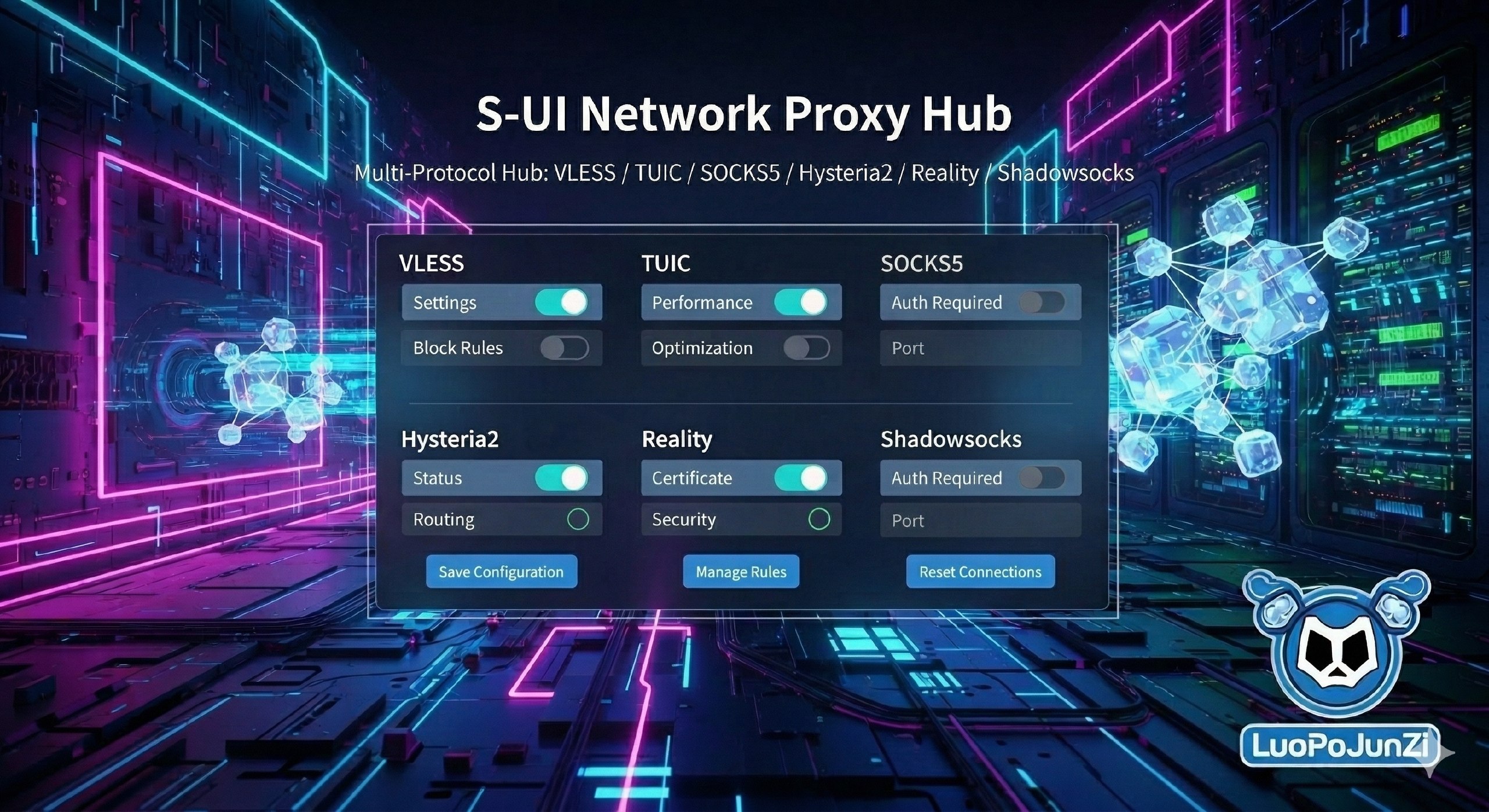
S-UI面板
落魄君子【零基础】一键搭建S-UI面板
更新于 2026-08-13:本文已按 S-UI
v1.5.5的官方说明校正。版本会继续变化,安装前请查看 Releases,不要长期固定旧版本。
免责声明
仅供交流学习使用!使用者在使用时,必须遵守当地法律和规定。使用者有责任确保他们的行为符合其所在地区的法律、规章以及其他适用的规定。
推荐博主不良林
声明:以下博客内容参考了不良林大佬的视频和博客,也参考二进制大佬视频和博客
项目地址
S-UI的Github项目地址 (README里面有详细的教程)
一、 准备工作
- 一台VPS(虚拟服务器),带主流系统,例如:Debian/Ubuntu/CentOS
- 自行购买(VPS推荐可以看看,自行甄别)
- 下载并安装FinalShell SSH工具(其它连接工具也可)
- 解析到Cloudflare域名一个(非必须)
- 自行注册域名
- V2ray相关链接
- v2rayN 软件:windows客户端
二、搭建步骤
1. 安装更新运行环境(非必须)
- Debian/Ubuntu系统
1 | apt update -y && apt install curl wget -y |
- CentOS系统
1 | yum update -y && yum install curl wget -y |
2. 安装S-UI面板
2.1 安装S-UI面板
最新版安装
1
bash <(curl -Ls https://raw.githubusercontent.com/alireza0/s-ui/master/install.sh)
安装指定版本
1
2
VERSION=v1.5.5
bash <(curl -Ls "https://raw.githubusercontent.com/alireza0/s-ui/$VERSION/install.sh") "$VERSION"上面的
v1.5.5只是本文核对时的稳定版示例。指定旧版本仅用于兼容或回滚,日常安装优先使用最新版命令。在线脚本将以 root 权限运行。建议先下载并阅读
install.sh,确认来源后再执行。全新安装会生成随机登录信息;保存安装输出,并立即检查面板端口、路径、用户名和密码。
2.2 默认配置
- 面板端口: 2095
- 面板路径: /app/
- 订阅端口: 2096
- 订阅路径: /sub/
- 用户名/密码:全新安装由安装器随机生成,以终端实际输出为准;忘记时运行
s-ui打开管理菜单查看或重设
2.3 SSH更改本地连接(非必须)
命令如下
1
ssh -L 2095:127.0.0.1:2095 root@VPS的IP
解释:
-L将本机2095转发到 VPS 的127.0.0.1:2095。保持 SSH 会话开启,再访问http://127.0.0.1:2095/app/。运行命令后需要输入VPS的连接
密码!如果你是密钥连接,我不建议你进行2.3这一步
3. 配置S-UI面板
3.1 登录面板
- 请自行登录
3.2 TLS设置(Reality)
- 选择
伪装域名在设置入站规则之前,需根据需求配置
TLS或Reality。可选择伪装域名或自己的域名(通过 ACME)此命令将测试延迟域名的延迟,选择一个作为
SNI/伪装域名来自
不良林大佬的博客(请自行复制博客中的内容)或者来自
二进制大佬的命令:1
2
3
4
5
6
7
8
9
10
11
12
13
14
15
16
17(for d in \
www.cloudflare.com www.apple.com www.microsoft.com www.bing.com www.google.com \
developer.apple.com www.gstatic.com fonts.gstatic.com fonts.googleapis.com \
res-1.cdn.office.net res.public.onecdn.static.microsoft static.cloud.coveo.com \
aws.amazon.com www.aws.com cloudfront.net d1.awsstatic.com \
cdn.jsdelivr.net cdn.jsdelivr.org polyfill-fastly.io \
beacon.gtv-pub.com s7mbrstream.scene7.com cdn.bizibly.com \
www.sony.com www.nytimes.com www.w3.org www.wikipedia.org \
ajax.cloudflare.com www.mozilla.org www.intel.com \
api.snapchat.com images.unsplash.com \
edge-mqtt.facebook.com video.xx.fbcdn.net \
gstatic.cn \
; do \
t1=$(date +%s%3N); \
timeout 1 openssl s_client -connect $d:443 -servername $d </dev/null &>/dev/null && \
t2=$(date +%s%3N) && echo "$((t2 - t1)) $d"; \
done) | sort -n | head -n 10 | awk '{printf "✔️ %s (%s ms)\n", $2, $1}'
在VPS运行后,挑选一个延迟低的域名(记录下来)
TLS 配置(伪装域名)- 添加
TLS设置- 选择
TLS TLS选项:启用SNI和ALPN- 名称:自定义名称
- SNI:选定的
伪装域名 - 允许不安全:仅用于临时自签测试;长期使用应改用受信任证书,或在客户端配置正确的证书公钥固定值
- 点击 🔑 图标
生成证书和密钥 - 点击
保存
- 选择
- 添加
Reality 配置(伪装域名)- 添加
TLS设置- 选择
Reality - 名称:自定义名称
- SNI:选定的
伪装域名 - 握手服务器:选定的
伪装域名 - 指纹:选择浏览器指纹
- 点击 🔑 图标
生成证书和密钥 - TLS选项:启用
uTLS - 点击
保存
- 选择
- 添加
TLS 配置(自有域名 - ACME)(非必选)解析域名(推荐Cloudflare)- 添加
TLS设置- 选择
TLS - 启用
SNI和ALPN - 名称:自定义名称
- SNI:解析的域名
- ACME:
启用 - 域名:解析的域名
- 点击
保存
- 选择
3.3 配置入站规则
VLESS-Reality、TUIC-TLS和Hysteria2-TLS配置示例
VLESS-Reality- 点击
入站管理⇒添加 - 类型:VLESS
- 标签:自定义名称
- 端口:自定义端口
- 模板:选择之前创建的
Reality配置 保存配置
- 点击
TUIC-TLS入站管理⇒添加- 类型:TUIC
- 标签:自定义名称
- 端口:自定义端口
- 拥塞控制:
BBR - 模板:选择之前创建的
TLS配置 保存配置.- 注:使用自签证书时,客户端必须按当前 S-UI 导出的链接或配置处理证书验证;不要为了省事永久裸开“跳过验证”。有自有域名时优先使用 ACME 证书。
Hysteria2-TLS入站管理⇒添加- 类型:Hysteria2
- 标签:自定义名称
- 端口:自定义端口
- 忽略客户端带宽:
启用或设置自定义带宽 - Hysteria2 选项:启用混淆密码
- 混淆密码:随机无规律字符串
- 模板:选择之前创建的
TLS配置 保存配置
3.4 添加用户
用户管理⇒添加- 名称:自定义名称
- 流量:设置流量限制或默认无限制
- 到期时间:设置订阅到期时间或默认无限制
- 入站标签:选择已配置的入站规则(可多选)
保存生效
- 点击用户行中的
二维码图标复制链接- 订阅栏:S-UI 的订阅地址不友好,需通过订阅转换地址转换后使用
- 链接栏:点击二维码,复制节点信息后直接导入
3.5 配置出站规则(可选)
- S-UI 支持设置出站规则,例如
住宅 IP代理配置 - 根据需求在面板中自行设置,适用于需要特定代理流量的场景
4. 更新与安全检查
- 运行
s-ui使用管理菜单更新,并在更新前备份数据库。 - 面板不应直接以 HTTP 暴露到整个公网。优先使用 SSH 本地转发、反向代理 TLS、防火墙来源限制或其他访问控制。
- 只开放实际使用的 TCP/UDP 端口;面板端口、订阅地址和用户链接都属于敏感信息。
- S-UI 当前也支持 Alpine/OpenRC、Windows,并对 macOS 提供实验支持;具体架构和状态以项目 README 为准。